Heb je ooit een film of serie bekeken met achtergrondgeluid dat iets te hard stond, waardoor je de dialogen niet goed kon volgen? Of misschien kijk je liever met ondertiteling zodat je de nuances in wat er gezegd wordt niet mist. In dit artikel ontdek je hoe je ondertiteling kunt activeren in IPTV Smarters Pro op een LG TV en waarom dit juist voor Nederlandse kijkers extra handig kan zijn. Ik deel mijn persoonlijke ervaring en loop stap voor stap met je door de instellingen, zodat je niet langer in het duister tast als het om IPTV-ondertiteling gaat.
Om het allemaal nog makkelijker te maken, bespreken we ook mogelijke probleemoplossingen en handige tips die ik zelf heb ondervonden toen ik mijn eigen LG TV configureerde met IPTV Smarters Pro. Het kan immers voorkomen dat je tegen vastlopers, incompatibele taalinstellingen of software-updates aanloopt. Dankzij de juiste expertise en bronnen in deze gids kun je de juiste keuzes maken en vlot aan de slag gaan met IPTV Smarters Pro ondertiteling instellingen op je LG TV.
Waarom Ondertiteling Belangrijk is
Voordat we in de stappen duiken, is het handig om even stil te staan bij waarom ondertiteling cruciaal kan zijn:
- Taalbarrière: Als je graag internationale films en series kijkt, dan is ondertiteling vaak onmisbaar om alles te kunnen volgen.
- Hoorbaarheidsproblemen: Niet iedereen hoort alles even duidelijk; ondertiteling helpt bij ‘lastige’ fragmenten zodat je niets mist.
- Omgevingsgeluid: Kijken in een rumoerige ruimte, of juist ‘s avonds laat met het volume zacht? Dan is ondertiteling een uitkomst.
- Taalvaardigheid verbeteren: Door Nederlandse of vreemde-talen-ondertiteling in te schakelen, word je langzaam maar zeker vaardiger in een andere taal.
Zelf kijk ik regelmatig naar Engelstalige en Spaanstalige series. Zonder ondertiteling zou ik de fijne details compleet over het hoofd zien. Daarom vond ik het erg handig dat IPTV Smarters Pro een eigen subtitles-functie heeft, die naadloos samenwerkt met mijn LG TV.
Mijn Ervaringen met IPTV Smarters Pro op een LG TV
Eerlijk gezegd had ik aanvankelijk geen flauw idee hoe ik ondertiteling moest activeren in IPTV Smarters Pro op mijn LG TV. Ik ben best technisch onderlegd, maar IPTV-software kan je soms verrassen met eigen menu’s en instellingen. Eén van de eerste obstakels die ik tegenkwam was dat de ondertiteling-optie niet direct zichtbaar was binnen het menu van IPTV Smarters Pro. Ik scrollde door verschillende tabbladen en ondertitelingsinstellingen, maar kon niet meteen de taalopties vinden.
Uiteindelijk realiseerde ik me dat ik een update moest doorvoeren van de app voordat de subtitle-knop correct functioneerde. Daarna was het vrij eenvoudig: de juiste taal selecteren, en onmiddellijk verschenen de Nederlandse ondertitels in beeld. De stap-voor-stap handleiding die ik hieronder met je deel, is grotendeels gebaseerd op mijn eigen pogingen en successen.
Overigens vind ik de navigatie van mijn LG TV over het algemeen heel intuïtief, maar soms zijn er subtiele verschillen tussen de modellen. Het kan dus zijn dat jouw LG TV net wat andere menu-indelingen heeft. Hieronder geef ik de meest gangbare route aan, zoals ik die op mijn eigen televisietoestel heb doorlopen.
Nog niet helemaal wegwijs in de instellingen? Bekijk dan eerst hoe je IPTV Smarters Pro instellen
Stapsgewijze Uitleg: Ondertiteling Activeren in IPTV Smarters Pro
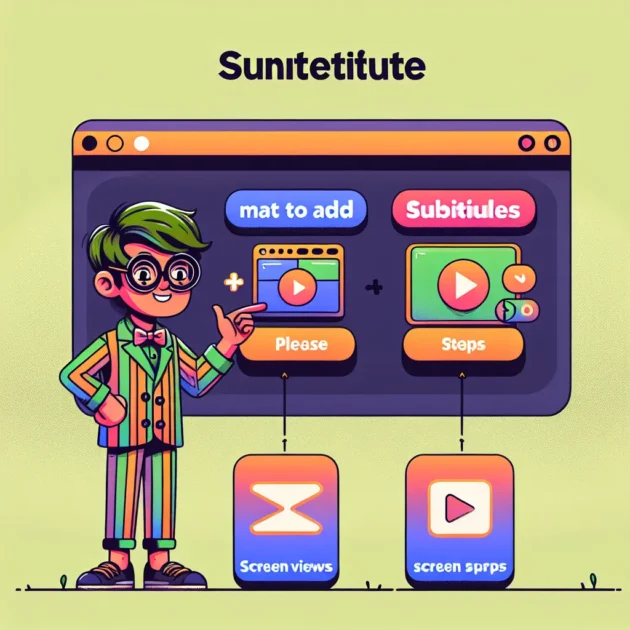
Laten we beginnen met de kern waar het allemaal om draait: hoe zet je IPTV Smarters Pro nederlandse ondertiteling aan op een LG TV? Volg deze stappen:
- Open de IPTV Smarters Pro-app: Ga naar het startscherm van je LG TV en selecteer IPTV Smarters Pro.
- Log in op je IPTV-account: Vaak heb je een abonnementslogin nodig van je IPTV-aanbieder. Als je nog geen account hebt, kun je overwegen een IPTV Abonnement af te sluiten bij een betrouwbare partij.
- Kies een Live-zender of On-Demand-content: Afhankelijk van wat je wilt kijken, navigeer je naar Live TV-kanalen of bekijk je de VOD-bibliotheek.
- Open de Player Settings: Tijdens het afspelen van een kanaal of video druk je meestal op de ‘OK’-knop (of Enter-knop) op je afstandsbediening.
- Zoek naar het Ondertiteling-icoontje: Het kan eruitzien als een spraakwolkje of een ‘CC’-symbool binnen de interface van IPTV Smarters Pro.
- Selecteer de gewenste taal: Kies hier voor Nederlands (of een andere gewenste taal), bijvoorbeeld “Dutch” of “Nederlands.”
- Bevestig de wijziging: Druk op ‘OK’ om te bevestigen en sluit het menu. De ondertiteling zou nu direct in beeld moeten verschijnen.
In veel gevallen is deze werkwijze voldoende. Soms zullen er echter kleine afwijkingen zitten in de menu-opties, afhankelijk van je IPTV Smarters Pro-versie of je LG TV-model. Mocht je er niet uitkomen, check dan of je app geüpdatet is en of je LG TV zelf draait op de nieuwste software. Regelmatig updaten is belangrijk om compatibiliteitsproblemen te voorkomen en ononderbroken gebruik te garanderen.
Handige Tips voor Probleemoplossing
Natuurlijk kan het gebeuren dat je ondanks bovenstaande stappen nog steeds geen ondertiteling ziet. Ik heb dat zelf meegemaakt, en meestal is er wel een logische verklaring. Hier zijn wat handige tips:
- Controleer de taalinstellingen in je LG TV-systeem: Ga naar Instellingen > Algemeen > Taal. Als je hier niet de juiste taal selecteert, kan het voorkomen dat de ondertiteling niet werkt.
- Herstart de app en de TV: Het klinkt cliché, maar vaak ~ even helemaal afsluiten en opnieuw openen ~ lost veel problemen op.
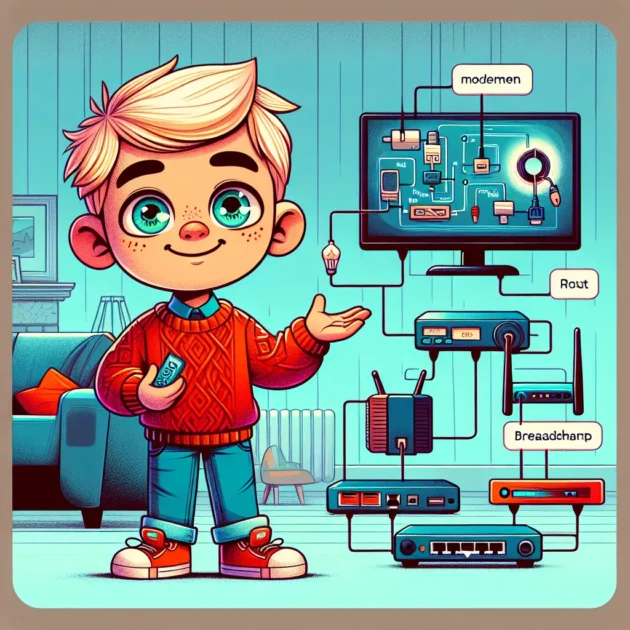
- Check je internetverbinding: IPTV Smarters Pro stroomt data van internet. Haperingen in de ondertiteling kunnen komen door een trage of instabiele verbinding.
- Verifieer of de content wel ondertiteling bevat: Niet alle kanalen of films bieden ondertiteling. Soms moet je een alternatieve stream kiezen.
- Bezoek community-fora: Op internet vind je volop community’s waar gebruikers elkaar helpen, bijvoorbeeld het officiële LG-forum of IPTV-topics in bekende techgroepen.
In mijn geval werkte de app prima, maar bleek dat het kanaal zelf geen Nederlandstalige ondertiteling had. Toen ik naar een andere zender schakelde, kreeg ik prompt de juiste ondertitels in beeld. Soms ligt de oorzaak dus niet bij je instellingen, maar bij de bron van de uitzending.
Bronnen en Aanbevelingen
Als je behoefte hebt aan een diepere duik in de mogelijkheden van IPTV Smarters Pro of LG TV’s in het algemeen, raad ik je aan om eens het LG app IPTV overzicht te bekijken. Daar vind je meer achtergrondinformatie over hoe LG TV’s omgaan met iptv-apps en hoe je bepaalde compatibiliteitsaspecten kunt controleren.
Verder kun je op de officiële website van IPTV Smarters Pro kijken voor aanvullende support, handleidingen en nieuwe functies. Ook kun je bij LG zelf terecht via LG Support als je specifieke vragen hebt over firmware-updates of softwarefuncties op je tv.
Welke Talen en Scherminstellingen zijn Mogelijk?
Nog een interessant aspect: veel LG TV’s ondersteunen meerdere talen en zelfs meerdere soorten ondertiteling (denk aan closed captions, teletekst-ondertiteling en custom subtitles). In IPTV Smarters Pro kun je doorgaans meerdere audiotracks en subtitle-tracks kiezen, mits de content die aanbiedt. Dit is absoluut een pluspunt als je bijvoorbeeld Engelstalige series met Nederlandse subs kijkt, of juist Spaanse telenovela’s met Engelse ondertiteling. Ik vind het persoonlijk tof dat alles redelijk naadloos in dezelfde app gebeurt, zonder dat je handmatig moet switchen naar een apart menu.
Een tip: als je de ondertiteling qua stijl wilt aanpassen, kijk dan of jouw LG TV of IPTV Smarters Pro-app geavanceerde instellingen heeft, zoals:
- Lettertype-keuze
- Kleur en grootte
- Achtergrond voor de tekst
Sommige mensen geven de voorkeur aan een zwarte achtergrond met witte letters, terwijl anderen juist transparante ondertiteling willen zodat de ervaring minder opvallend is. Dit is natuurlijk ook een kwestie van persoonlijke smaak.
Veilig IPTV Gebruiken en Legaliteit
Wanneer je gebruikt maakt van IPTV Smarters Pro of een vergelijkbare app, is het belangrijk om te realiseren dat niet alle IPTV-diensten dezelfde mate van legaliteit hebben. Het is en blijft essentieel dat je alleen legitieme IPTV-lijsten gebruikt en de auteursrechten respecteert. Dit betekent dat je moet opletten bij de bronnen van zenderpakketten en content die je afneemt.
Bovendien is het verstandig om regelmatig software-updates te installeren, niet alleen om compatibiliteitsredenen maar ook om zeker te zijn van de meest veilige en correcte werking. Veel van deze apps brengen security-patches uit om misbruik en lekken te voorkomen. Door je app en tv up-to-date te houden minimaliseer je bovendien de kans op haperingen, verouderde bestandsformaten en bugs rond ondertiteling.
Veelvoorkomende Fouten bij Ondertiteling Configureren
Misschien loop je tegen een of meer van de volgende fouten aan:
- Geen ondertiteling zichtbaar ondanks taalkeuze: Meestal oplosbaar door de app/Tv te herstarten of een alternatieve canonieke subtitle-track te kiezen.
- Verkeerde taalkeuze: Soms kies je per ongeluk Engels in plaats van Nederlands. Hercontroleer de instelling.
- App-versie te oud: Zonder update kan de subtitling-functie bugged zijn.
- Conflict met systeeminstellingen van de LG TV: Zorg dat je in je TV de juiste taalvoorkeur hebt ingesteld.
- Gebrekkige bron: De stream of de content bevat geen ondertiteling. Probeer een andere zender of film.
Als je hiermee te maken krijgt, is het goed om te beseffen dat je meestal niet de enige bent. Er zijn genoeg fora en gebruikersgroepen die je via een simpele zoekopdracht kunt vinden. Zo hebben veel mensen berichten geplaatst op communityplatformen en delen ze hun tips en trucs. Mocht je er echt niet uitkomen, kijk dan ook eens naar IPTV ondertiteling aanzetten LG smart tv voor aanvullende inzichten en mogelijke oplossingen.
Erkende Community-Fora en Platforms
Persoonlijk ben ik fan van Reddit en diverse Facebook-groepen waar IPTV-fanaten elkaar helpen, zeker wanneer het gaat om ondertiteling configureren voor IPTV Smarters Pro LG TV. Zo krijg je in real-time competente gebruikers die hun kennis en ervaringen delen. Daarnaast bestaan er ook officiële user manuals van LG, waar je stap voor stap door de interface van je TV wordt gegidst.
Als je graag meer wilt weten over de beste IPTV aanbieders of nog een IPTV aanbieders vergelijking zoekt, vind je op Mytvonline IPTV een tamelijk compleet overzicht en recensies van de meest bekende diensten. Daar kun je lezen welke pakketten de beste beeldkwaliteit en stabiele (Nederlandse) ondertiteling bieden.
Updaten en Bijhouden van Nieuwe Functies
IPTV Smarters Pro staat erom bekend regelmatig nieuwe functionaliteiten uit te rollen, zoals integratie met externe videospelers of uitgebreidere EPG (Electronic Program Guide). Houd er rekening mee dat kersverse apps soms wat ‘kinderziektes’ kunnen hebben, vooral als je een oudere LG TV bezit. Het is daarom altijd goed om te checken of jouw tv hetzelfde besturingssysteem draait als de app aanbevolen stelt.
Als je na een update merkt dat er iets hapert bij de ondertiteling-problematiek, is het verstandig om even door de patch notes te gaan. Soms staan daarin bugfixes of aanwijzingen dat je bepaalde instellingen moet resetten. Mocht je last hebben van hardnekkige storingen, dan kun je overwegen om IPTV Smarters Pro storing oplossen te raadplegen. Daar vind je manieren om softwareconflicten de kop in te drukken en je kijkervaring soepel te houden.
Alternatieve IPTV-apps op LG TV
Zelf geef ik de voorkeur aan IPTV Smarters Pro vanwege de gebruiksvriendelijke interface en de stabiele performances, maar er zijn natuurlijk alternatieven. Af en toe test ik andere apps om te zien of ze prettiger zijn qua subtitles of dat ze bijvoorbeeld betere EPG-mogelijkheden hebben. LG app IPTV-opties zoals SS IPTV of Smart IPTV worden door sommige mensen ook aanbevolen. Iedere app kent z’n eigen plus- en minpunten.
Zie je door de bomen het bos niet meer, en weet je niet welke app je nu echt moet kiezen? Dan kun je even een Mytvonline IPTV overzicht checken, waarop diverse apps en methoden besproken worden. Daar worden ook tips gedeeld over compatibiliteitskwesties met verschillende LG-modellen.
Een Persoonlijke Tip voor Ononderbroken Kijkplezier
Naast de technische kant van ondertitels en app-instellingen, heb ik nog een praktische tip: zorg altijd voor een stabiel internet. IPTV maakt immers gebruik van streamingtechnologie en vooral bij HD- en 4K-content is voldoende bandbreedte vereist. Een kabelverbinding (LAN) is vaak betrouwbaarder dan WiFi, zeker als de router wat verder van je tv staat. Een kleine investering in een goede netwerkkabel kan wonderen doen voor je kijkbeleving.
Verder zou ik iedereen aanraden om een IPTV Abonnement te nemen bij een aanbieder met een reputatie voor goede support. Mocht je problemen hebben met ondertiteling of storingen, dan sta je er niet alleen voor en kun je snel via chat of e-mail vragen stellen. Uiteindelijk wil je gewoon zorgeloos series bingen, niet telkens puzzelen waarom je geen subs in beeld krijgt.
Veelgestelde Vragen
Hoe kan ik zien of een bepaald kanaal wel ondertiteling ondersteunt?
Veel IPTV-kanalen tonen in hun programmagids of er ondertiteling beschikbaar is. Bij films of series in een Video on Demand-bibliotheek staat vaak aangegeven of er “CC” (closed captions) of bepaalde taalondertiteling is. Je kunt dit meestal ook controleren door op de ondertitelingsknop te drukken tijdens het afspelen; als er opties verschijnen, ondersteunt het kanaal ondertiteling.
Waarom is mijn ondertiteling soms niet synchroon met het beeld?
Dit kan meerdere oorzaken hebben. Het kan een tijdelijke storing zijn in de stream of een incompatibiliteit door een verouderde versie van de app of je LG TV-software. Check eerst of de stream elders ook problemen geeft. Werkt het elders wel goed, update dan je IPTV Smarters Pro-app en je TV-software, en probeer opnieuw.
Kan ik ook teletekst-ondertiteling gebruiken in IPTV Smarters Pro op LG TV?
Dat hangt af van je IPTV-leverancier en de ingebouwde functies van de app. De meeste moderne IPTV-apps, waaronder IPTV Smarters Pro, bieden vooral digitale ondertiteling in verschillende talen. Teletekst-ondertiteling is soms apart geregeld via de TV zelf. Controleer in de handleiding van jouw specifiek LG-model of je teletekst kunt activeren voor IPTV-bronnen.
Werkt de ondertiteling in IPTV Smarters Pro ook voor terugkijken (Catch-Up TV)?
Ja, in veel gevallen wel. Als het tv-programma op de IPTV-server wordt opgeslagen mét ondertiteling, kun je deze ook zien bij het terugkijken. Het is hierbij vooral van belang dat de IPTV-dienst zelf de functie en ondertitelingsbestand meelevert. Niet elke aanbieder ondersteunt dit, dus informeer bij je provider als je twijfelt.
Kan ik de kleur en het formaat van de ondertiteling aanpassen?
Ja, dat kan vaak wel. De meeste LG TV-modellen en IPTV Smarters Pro-versies bieden opties om de tekstkleur, achtergrond en grootte van de ondertiteling te wijzigen. Ga in het instellingenmenu van de app of de TV naar ‘Ondertitelingsinstellingen’ en pas de weergave aan naar eigen voorkeur.
Hoe voorkom ik dat ondertiteling automatisch in de verkeerde taal verschijnt?
Stel in zowel je LG TV als de IPTV Smarters Pro-app de primaire en secundaire ondertitelingstaal in op Nederlands. Zo verklein je de kans dat de app per ongeluk Engels of een andere taal kiest. In sommige gevallen moet je ook de audiotaal correct instellen, zodat je niet dubbele of mismatched subtitels krijgt.
Is het normaal dat de ondertiteling soms een paar seconden achterloopt?
Een kleine vertraging is niet ongewoon, zeker niet bij live-uitzendingen of streams met veel data. Als het verschil echter erg groot is, kan het liggen aan de kwaliteit van de bron of aan je internetverbinding. Controleer of je voldoende bandbreedte hebt en kijk of andere diensten op je netwerk je stream niet verstoren. Herstart de app en de TV als de vertraging blijft aanhouden.
Met al deze informatie heb je een uitgebreid beeld van het aanzetten van ondertiteling in IPTV Smarters Pro op jouw LG TV. Hopelijk helpen de tips, stappenplannen en links naar relevante bronnen je om snel en efficiënt je ondertiteling correct te activeren. Veel kijkplezier!